搭建InvenTree库存管理系统
本文最后更新于:2025年5月6日 下午
对于电子爱好者来说,随着购买的电子器件种类繁多,缺少整理会造成不必要的浪费,所以需要一款软件对各种器件进行记录与整理;市面上有面向企业的付费软件,但是对于个人使用而言,这无疑是负担不起的,在网上搜索了一些开源并且免费的软件,发现InvenTree开源仓储管理系统符合本人使用场景,并且搭建方式多种,对使用环境要求不高,本篇文章将指导如何在OpenMediaVault系统中使用Docker搭建InvenTree。[1]
Docker
安装所需软件
1 | |
安装WeasyPrint
在某些系统上,需要安装此软件包及依赖,详细请查看官方说明:WeasyPrint Installation。
Debian ≥ 11
1 | |
1 | |
更换pip及pip3源
更换为阿里云的源。
1 | |
1 | |
1 | |
1 | |
创建InvenTree文件夹
安装InvenTree的步骤可能会有所变化,详情请查看官方文档:Docker Production Server。
此文件夹用于存放InvenTree Docker容器相关配置文件。
1 | |
下载InvenTree所需文件
1 | |
1 | |
1 | |
编辑配置文件
1 | |
修改以下配置的值:
INVENTREE_SITE_URL="http://192.168.x.xxx":InvenTree网页地址。
INVENTREE_EXT_VOLUME=/srv/dev-disk-by-uuid-b218f1c8-9bea-4c13-998d-ec63acd03af2/Appdata/inventree-data:数据存放位置。
INVENTREE_ADMIN_USER=xxx:管理员账户名称。
INVENTREE_ADMIN_PASSWORD=xxx:管理员账户密码。
INVENTREE_ADMIN_EMAIL=1639945679@qq.com:管理员账户邮箱。
INVENTREE_DB_USER=xxx:数据库用户名称。
INVENTREE_DB_PASSWORD=xxx:数据库用户密码。
1 | |
修改以下位置:
${INVENTREE_WEB_PORT:-80}:80:-80为网页端口号,默认值会和OpenMediaVault冲突,请修改为其他端口!
初始化数据库
需在inventree文件夹中执行。
1 | |
由于网络环境复杂,该命令使用了代理,防止出现不必要的情况,此过程比较漫长,而且会伴有失败的情况,请解决相关报错并多次尝试。
在某些系统上,可能存在PostgreSQL版本不兼容而出现报错,可以添加官方源进行版本切换,详细安装说明请查看 PostgreSQL: Linux downloads (Debian):
安装PostgreSQL
1
sudo apt install postgresql添加PostgreSQL官方源
1
sudo apt install -y postgresql-common1
sudo /usr/share/postgresql-common/pgdg/apt.postgresql.org.sh1
sudo apt install -y postgresql-version
启动容器
1 | |
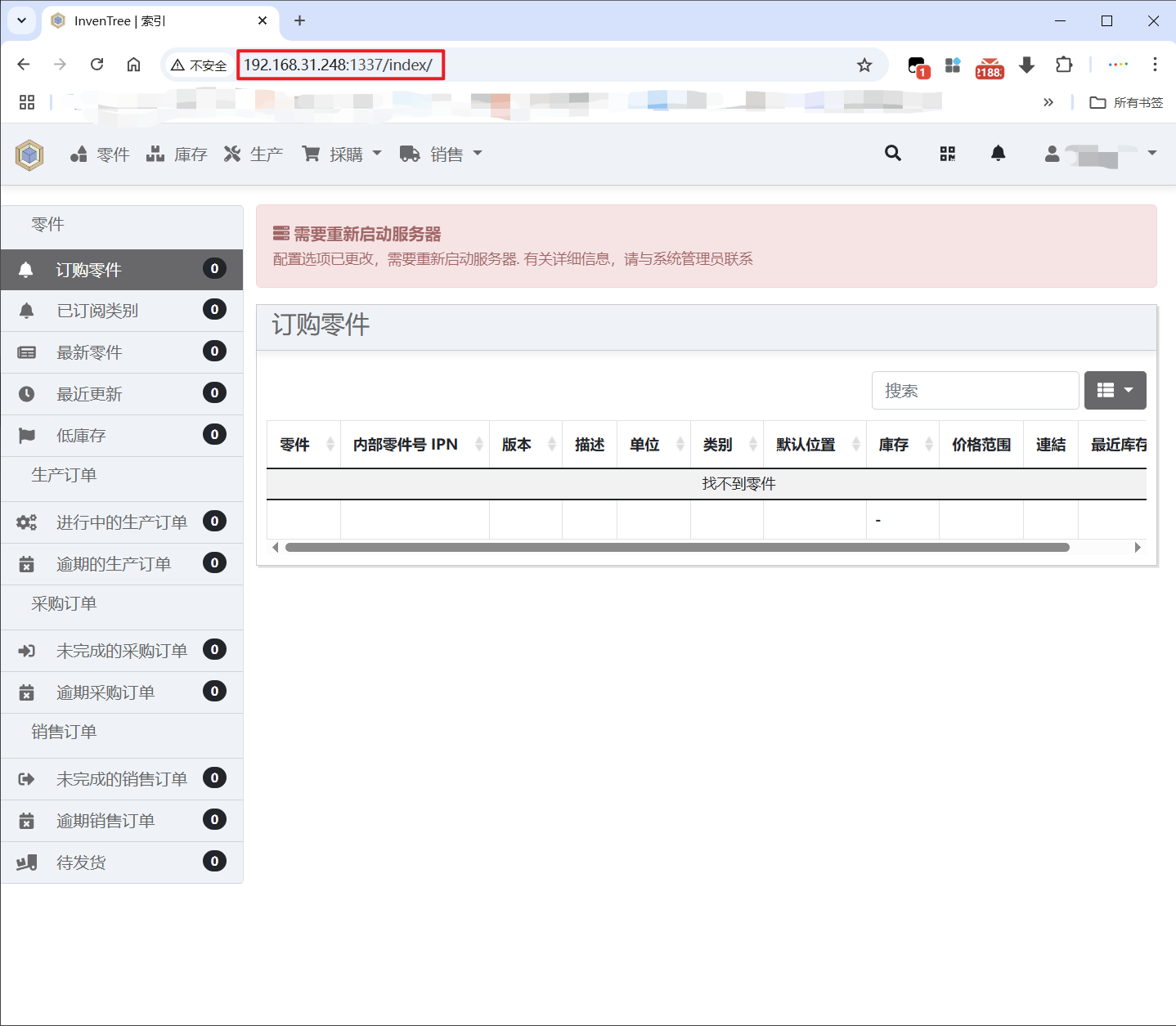
登录查看InvenTree网页界面
在浏览器中输入IP地址及设置的端口,即可打开InvenTree网页界面,使用管理员账户登录即可。